
Facturación Inventarios Comercial
Comercial App es un sistema de facturación e inventario para operación comercial. Incluye manejo de clientes, productos, ventas, remisiones, compras, caja, reportes y documentos en PDF. Nota: algunas acciones dependen del rol del usuario (por ejemplo, eliminar/anular documentos o administrar inventario).
1. Introducción
Comercial App es un sistema de facturación e inventario para operación comercial. Incluye manejo de clientes, productos, ventas, remisiones, compras, caja, reportes y documentos en PDF.
Nota: algunas acciones dependen del rol del usuario (por ejemplo, eliminar/anular documentos o administrar inventario).
2. Acceso y navegación
2.1 Ingreso
- Abra la aplicación y escriba usuario y contraseña.
- Presione Enter o clic en Iniciar Sesión.
2.2 Menú lateral
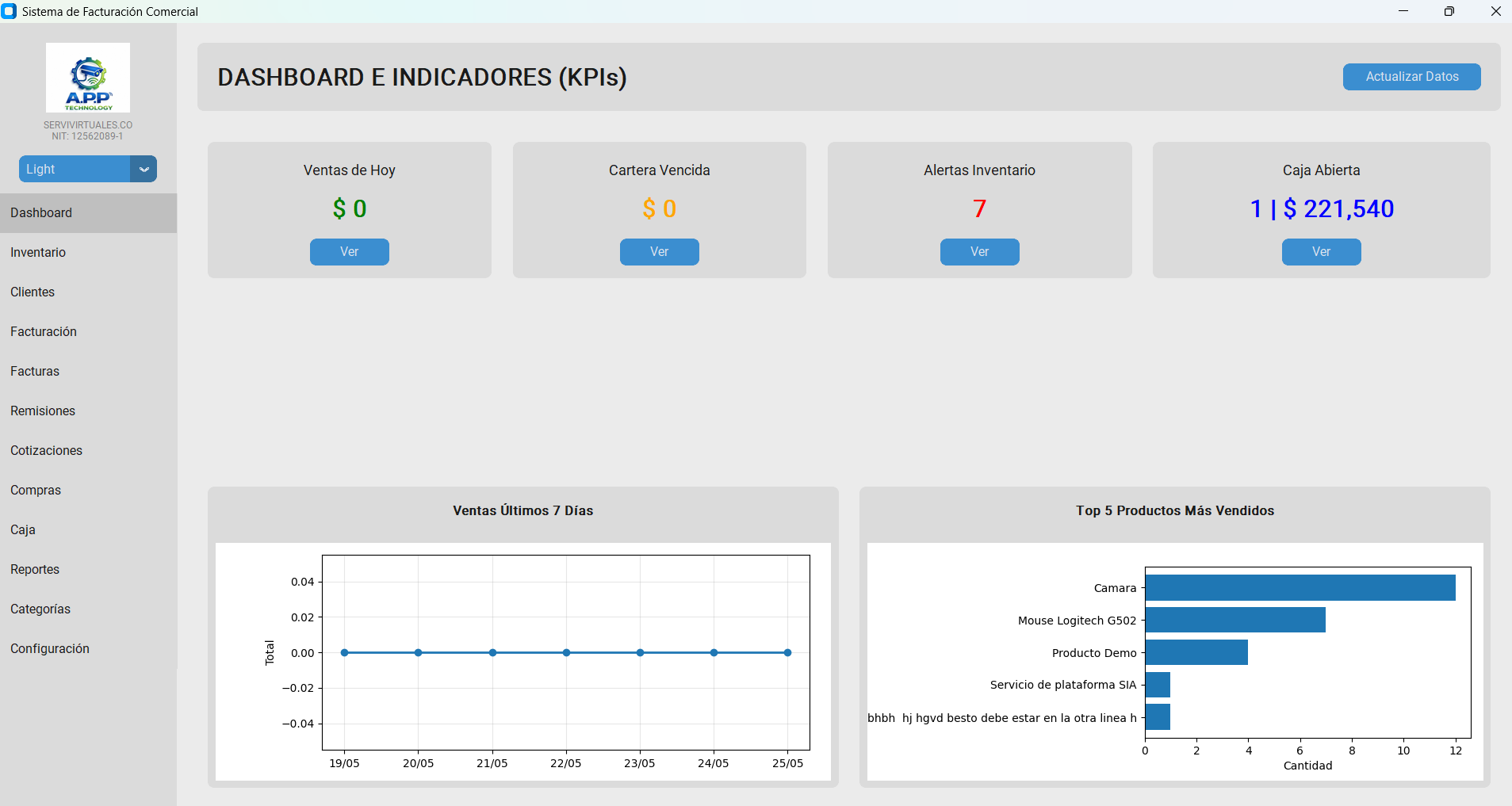
- En el lado izquierdo se encuentran los módulos: Dashboard, Inventario, Clientes, Facturación, etc.
- Puede cambiar el tema visual (Light/Dark/System) desde el selector de apariencia.
3. Roles y permisos
El sistema normaliza roles en dos categorías operativas:
- Administrador: acceso total.
- Vendedor: restringe acciones sensibles (inventario, anulaciones, eliminación, configuración, etc.).
Si una acción no está permitida, el sistema mostrará un mensaje de Acceso denegado.
4. Clientes
- Busque clientes por NIT/CC o nombre.
- Cree y edite datos: dirección, teléfono, correo, régimen, cupo y plazo.
- Elimine clientes: disponible solo para Administrador.
- La categoría de precio del cliente afecta el precio sugerido al facturar.
5. Inventario y seriales
5.1 Productos
- Gestione productos por código interno o código de barras.
- Tipo de control: Cantidad o Serializado.
- Los servicios no manejan stock ni seriales.
5.2 Entrada por seriales (compra/ingreso)
- Use la opción de Entrada por Seriales para registrar seriales disponibles.
- Pegue o escanee seriales (uno por línea) y registre.
5.3 Consulta de seriales
- En productos serializados puede ver el resumen por estado: DISPONIBLE/VENDIDO/DEVUELTO.
6. Facturación
6.1 Flujo básico
- Seleccione un cliente.
- Busque producto por nombre, código interno o código de barras.
- Defina cantidad, precio (si aplica) y descuento.
- Agregue al carrito con + Añadir o Enter.
- Revise totales y genere la factura.
6.2 Productos serializados (uso con lectora)
- Si el producto es Serializado, la cantidad debe ser un entero.
- Se abrirá la ventana de seriales: mantenga el cursor en Escanear/Ingresar.
- Cada lectura con la lectora (terminada en Enter) agrega un serial.
- Al completar N/N seriales, se acepta automáticamente.
- Puede pegar seriales en la caja (uno por línea o separados por coma) y luego aceptar.
El sistema valida que los seriales existan y estén DISPONIBLES antes de permitir facturar.
7. Facturas
- Consulte facturas y exporte a PDF.
- Acciones como anular/eliminar están restringidas por rol.
- En productos serializados, la factura registra los seriales asociados en el detalle.
8. Remisiones / Órdenes de entrega
- Cree una remisión seleccionando cliente y agregando productos.
- Para productos serializados, ingrese seriales en la ventana de captura (compatible con lectora).
- Puede convertir una remisión a factura según el flujo disponible en el módulo.
- La exportación a PDF depende de las opciones del módulo.
9. Cotizaciones
- Genere cotizaciones para clientes con vigencia.
- Imprima/exporte la cotización en PDF.
- Algunas acciones como editar/duplicar/anular pueden estar restringidas por rol.
10. Compras y CxP
- Gestione órdenes de compra y recepción de mercancía.
- Registre facturas de proveedor y consulte cuentas por pagar.
- Acceso normalmente limitado a Administrador.
11. Caja
- Registre movimientos de caja relacionados con la operación.
- Realice arqueo y cierre cuando aplique.
- Acciones manuales o exportaciones pueden estar restringidas por rol.
12. Reportes
- Acceda a reportes de ventas/compras/caja según las opciones disponibles.
- Los reportes se generan típicamente en PDF.
13. Configuración
- Configure los datos de la empresa y parámetros necesarios para facturar.
- Defina resolución y consecutivos según corresponda.
- Acceso normalmente limitado a Administrador.
14. Solución de problemas
14.1 La lectora no ingresa seriales
- Verifique que el cursor esté en el campo Escanear/Ingresar.
- Confirme que la lectora envía Enter al final (modo teclado).
- Pruebe escanear en un bloc de notas: debe escribir el código y saltar de línea.
14.2 No permite facturar o remitir
- Revise permisos del rol: algunas acciones están restringidas.
- En serializados: la cantidad debe ser entero y deben coincidir los seriales solicitados.
- Si marca “No disponible”, el serial puede estar VENDIDO/REMISIONADO o no existir.
14.3 Respaldo de base de datos
- Use la función de backup/restauración si está disponible en el sistema o solicite soporte técnico.